機能一覧・発注側画面の解説(2)
Conifer Menu
BtoB Menu
- 百万石 WEB受注システム TOP
- 百万石 マンガ解説ページ
- 当システム導入事例一覧
- BtoB PKI認証対応版
- BtoB スマホ・iPad対応版
- 人件費削減、通信費削減
- 業務効率化・サービス向上
- 既存システム入替え無し
- 資料請求・お問い合せ
- システム価格表
- 機能一覧・発注側(1)
- 機能一覧・発注側(2)
- 機能一覧・管理側(1)
- 機能一覧・管理側(2)
BtoB Catalog


総務省登録
電気通信事業者
A-18-8728
電気通信事業者
A-18-8728










[機能一覧]メニュー
発注者側(発注する側)
管理側(受注する側)
[機能]発注履歴一覧
画面画像をクリックすると、拡大画像のページが開きます。これを閉じるには再度画像をクリックしてください。
- これまでに発注した履歴を一覧で表示することができます。一覧は条件を指定して抽出表示することも可能です。また、受注センターでの確 定処理前の状態では、発注のキャンセルと行うことも可能です。
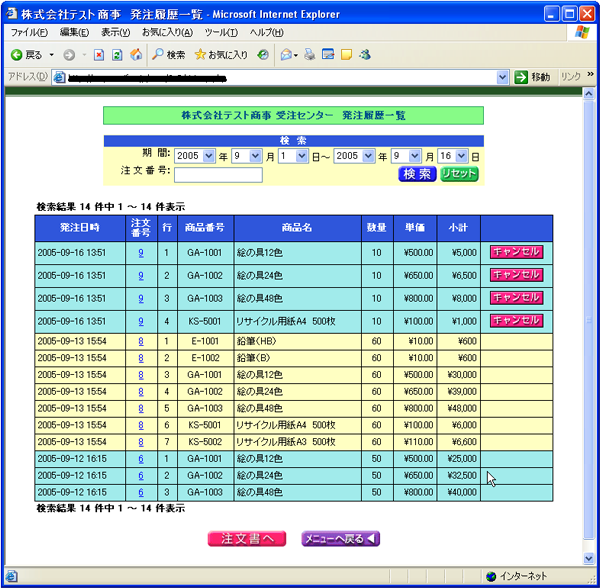
- 期間、注文番号(完全一致)の、いずれかまたは全部を 入力し、
 ボタンをクリックすると条件に該当する発注 履歴の一覧を表示します。
キャンセルボタンが表示されている発注は、受注センターでの確定処理が行われる前の状態なので、注文の取消しが可能です。
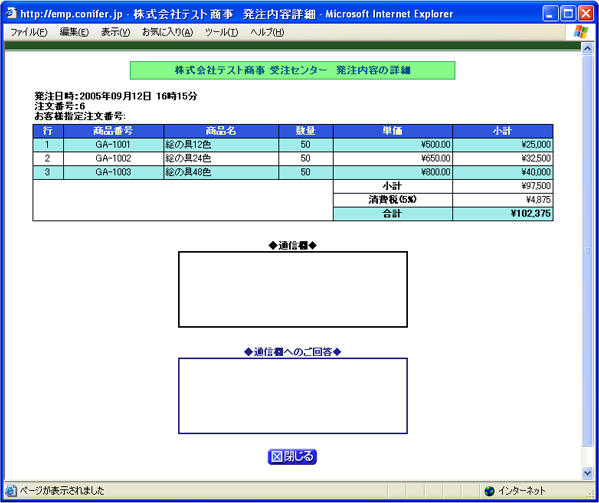
注文番号リンクをクリックすると左の画像のような発注内容詳細画面が表示されます。
[機能]発注のキャンセルと受注の締め切り
- 発注のキャンセルができるのは、受注センターで受注確定処理を行う前のものだけです。受注確定が行われているものについては、キャンセルのボタンが表示されません。
- キャンセルボタンが表示されていても、受注履歴一覧を表示した直後に受注センターで確定処理が行われている場合、キャンセルができません。
- 受注間違いに気がついた場合は速やかにキャンセル処理を行ってください。受注確定後は発注のキャンセルはできません。
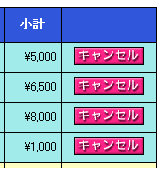
各商品の「キャンセル」ボタンをクリックすると、次の確認画面が表示されます。
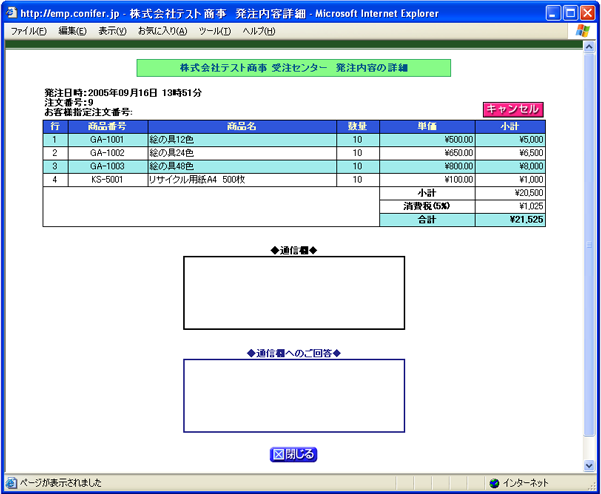
- 確認画面でさらに「キャンセル」ボタンをクリックすると、次の確認ウィンドウが開きます。
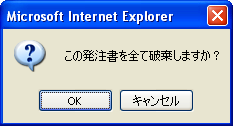
- 「OK」ボタンをクリックすると、この注文書の内容を破棄します。
- 受注締め切り時間がくると自動的に締め切り処理が行われます。受注締め切り後は、翌日受注の扱いとなりますので、ご注意ください。 発注確認画面から発注ボタンを押した時点での時間が受注センターでの受付となるので余裕を持った発注処理をお願いいたします (受注締め切り時間は、管理サイトにて設定が行えます)。
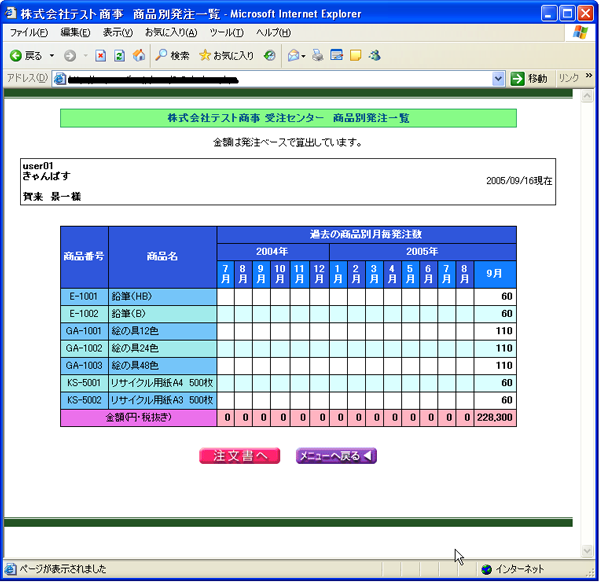
[機能]商品別発注一覧
- 15か月分の商品別発注動向を月単位で確認することができます。
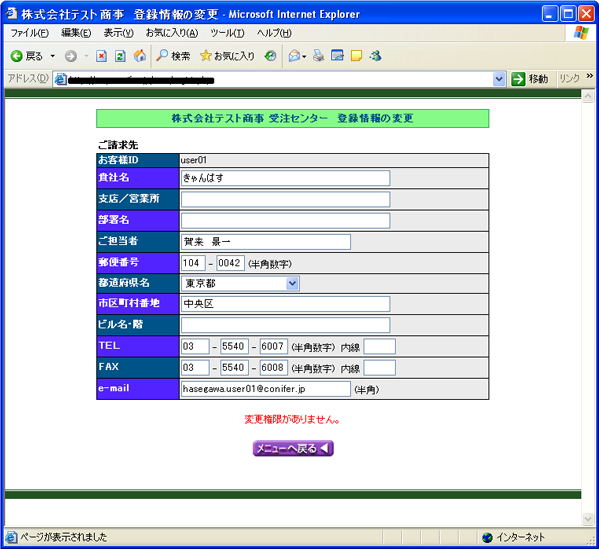
[機能]登録情報変更
- 本システムをご利用されているお客様の基本情報を登録変更できます。 ただし、変更できるお客様は、基本情報変更権限のあるユーザーIDでログインされている場合に限ります。
[機能]オーダーブックダウンロード
- 発注時に利用するオーダーブックをいつでも自由にダウンロードでき、印刷してご利用いただくことが可能です。
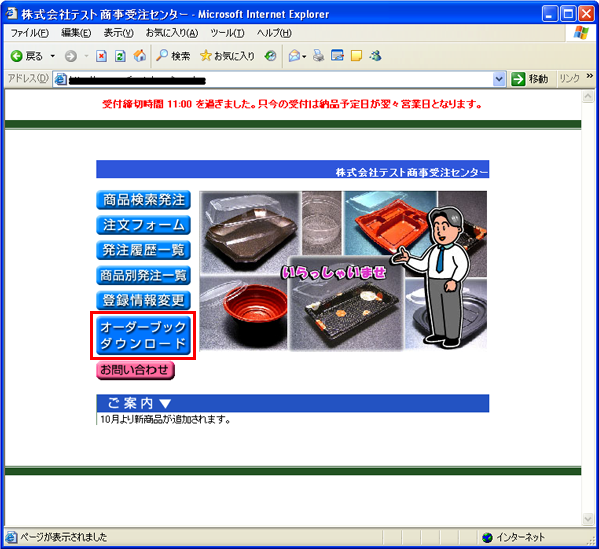
- 「オーダーブックダウンロード」ボタンをクリックすると、次のようなダウンロードのダイアログボックスが表示されます。
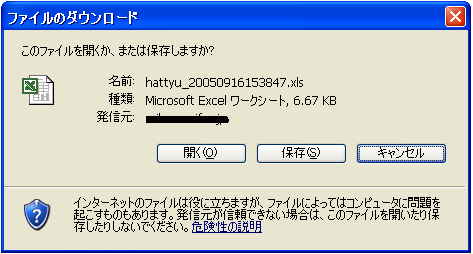
- 「保存」をクリックし、ご利用のPCの保存場所を指定し、ファイルを保存してください。 オーダーブックには画像が含まれている場合があり、時間帯や環境によっては、ダウンロードに数分かかることがありますのでご注意ください。
[機能]お問い合わせ
- 管理者宛にお問い合わせを行うことが出来ます。
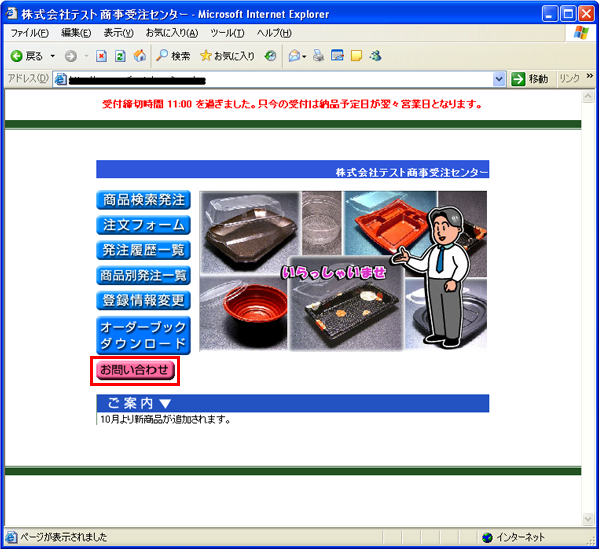
 ボタンをクリックすると、次のページが開きます。
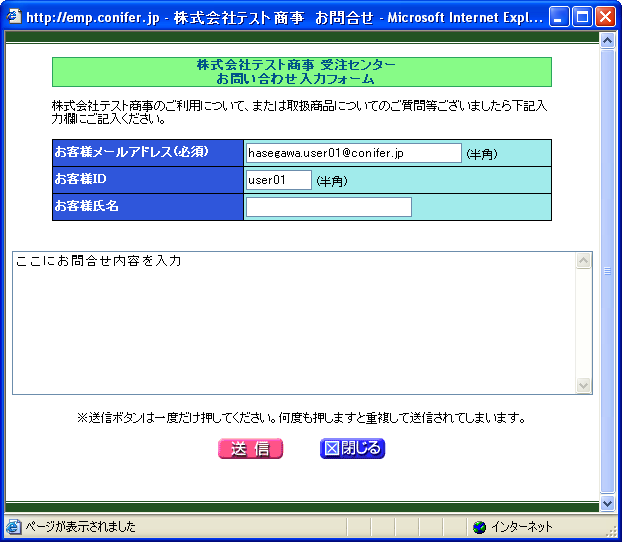
- お名前、お問い合わせ内容を入力し、
 ボタンをクリックしてください。管理者宛にメールが送信されます。
当システムの資料請求・お問い合わせ
- 詳しい資料のご請求、お問い合わせは次のボタンからお願いいたします。